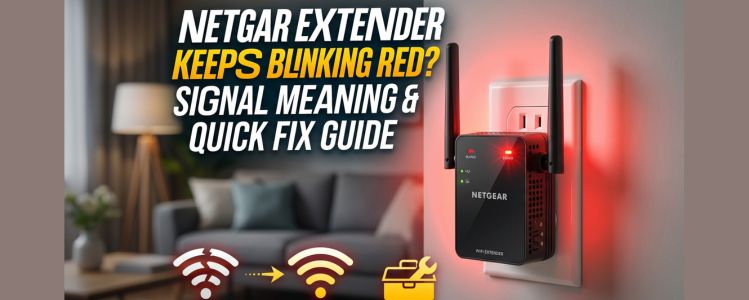
If your Netgear extender keeps blinking red, it usually means the device is warning you about a connection or signal issue. Many users in 2026 see a red light and assume the extender is broken, but in most cases it’s a fixable setup, placement, or network problem.
The good news is that a blinking red light often points directly to what needs attention. In this guide, we’ll explain what the signal means, how to solve it quickly, and when a netgear firmware update or fresh Netgear extender setup can restore full performance.
On many Netgear extenders, a red or amber blinking light can indicate:
The exact meaning can vary by model, but signal strength is the most common cause.
Poor placement is the #1 reason for red blinking lights.
Best Placement:
Avoid:
A better location often fixes the red light within minutes.
Temporary connection glitches happen often.
Steps:
Allow a few minutes to reconnect.
If the extender was never fully configured, it may blink red repeatedly.
Recommended Fresh Netgear extender setup:
A clean Netgear extender setup solves many recurring LED issues.
Sometimes the extender is fine-the router has the issue.
Verify:
If the router is offline, the extender may blink red.
Old firmware can cause sync bugs or false LED warnings.
Fix With a netgear firmware update:
A netgear firmware update often improves stability and connectivity.
Too many connected devices can overload bandwidth and trigger unstable performance.
Common Users:
Disconnect unused devices temporarily and test again.
Crowded WiFi channels can weaken extender performance.
Interference Sources:
Move the extender or change router channels if possible.
If the red blinking light continues:
Steps:
Resetting clears bad saved settings.
If none of the above works:
Possible Issues:
Very old extenders may need replacement.
After setup, place extender where:
Avoid chasing maximum distance over best signal quality.
A Netgear extender blinking red usually means weak signal, incomplete setup, or connection instability-not immediate hardware failure. Most users can fix it quickly by improving placement, restarting devices, completing a fresh Netgear extender setup, and applying a netgear firmware update.
Use the warning light as a clue, not a crisis. With the right adjustments, your extender can return to strong and stable coverage fast.
Tags: Netgear extender setup
Dave Francis is a WiFi network expert and a technical writer dedicated to helping users optimize their home networks. He focuses on providing clear, actionable steps to help readers get the best service out of their devices. With the background in Information-Technology and passion for WiFi devices, he provides practical advice and solutions for setting up and managing Wi-Fi devices. He breaks down technical issues and offers simplified solutions through easy guides and tutorials.


